
005-01、树莓派人脸识别:硬件组装与镜像烧录
本文整理 2023 年课程设计使用的树莓派 3B/3B+ 环境。系统界面会随 Raspberry Pi OS 更新而变化,截图用于还原当时流程,不代表新版系统仍有完全相同的选项。

1、硬件清单
| 类型 | 内容 |
|---|---|
| 必需 | 树莓派主板、电源、TF 卡与读卡器、CSI 摄像头 |
| 调试 | HDMI 显示器、键盘、鼠标或 SSH 连接 |
| 可选 | 外壳、散热片、风扇、网线 |
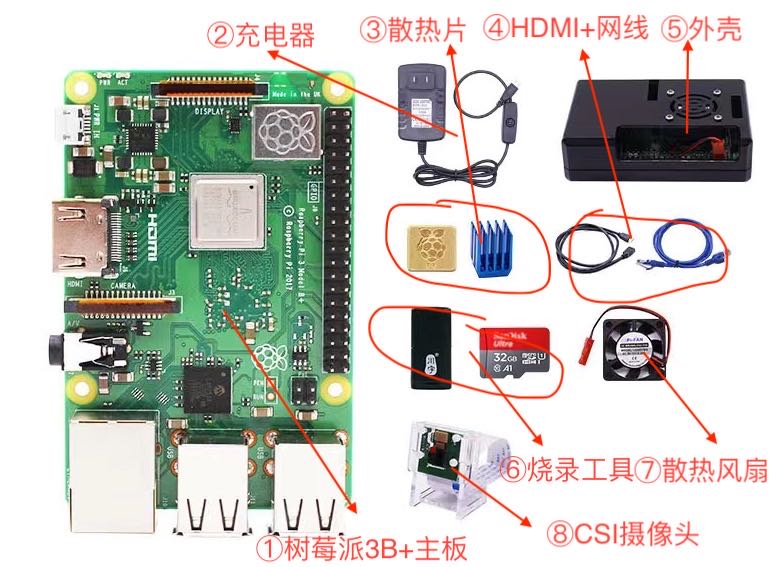
课程当时为了减少兼容问题,在树莓派 3B+ 上选择了 32 位 Raspberry Pi OS。树莓派 3 系列并非绝对不能运行 64 位系统,实际选择应以当前系统支持、软件依赖和设备性能为准。
2、烧录系统
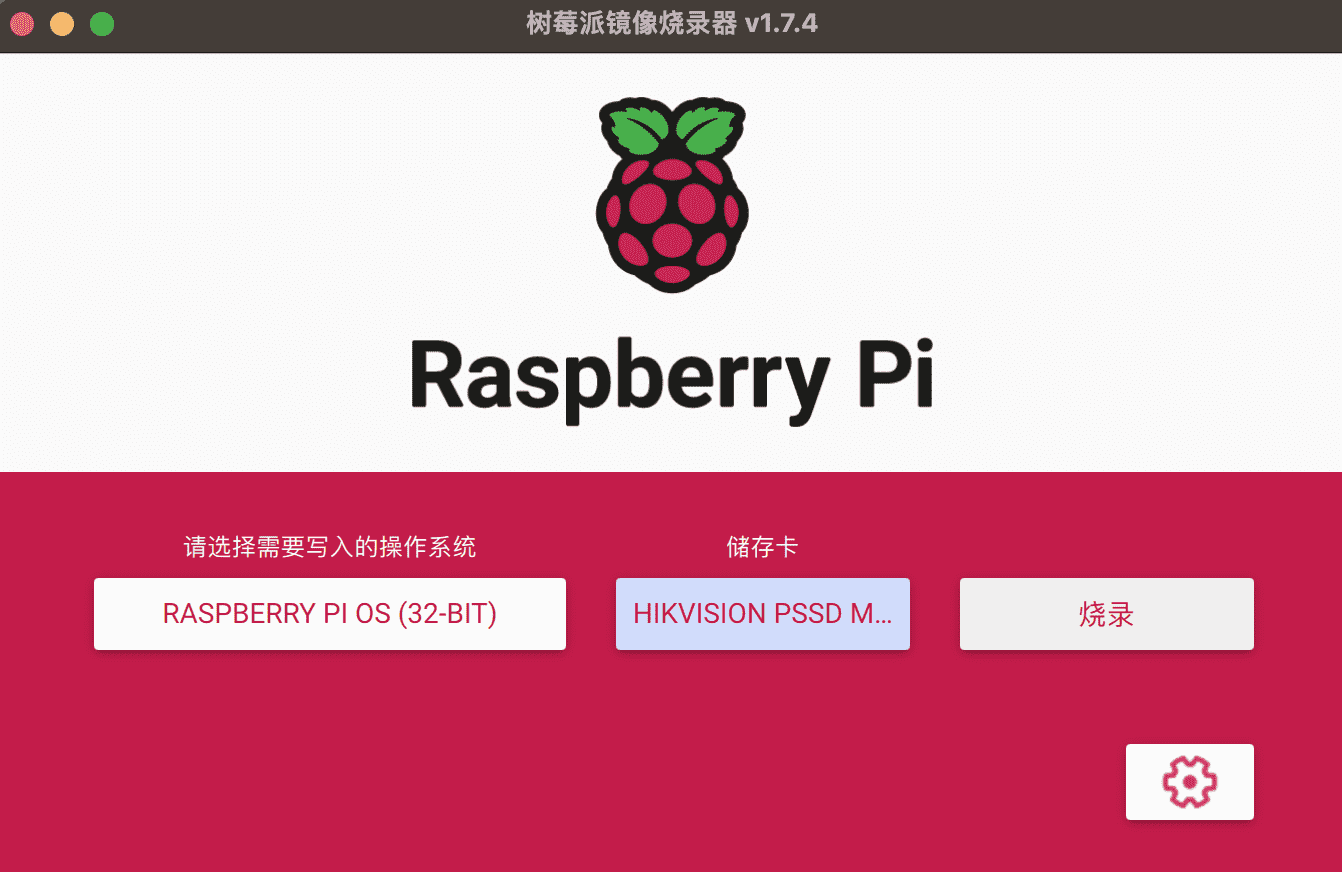
- 从 Raspberry Pi Imager 下载官方烧录工具。
- 将 TF 卡插入读卡器并连接电脑。
- 在 Imager 中选择 Raspberry Pi OS、目标存储卡和必要的系统配置。
- 确认目标磁盘无误后开始写入。
- 写入完成后安全弹出 TF 卡,再插入树莓派。
3、组装注意事项
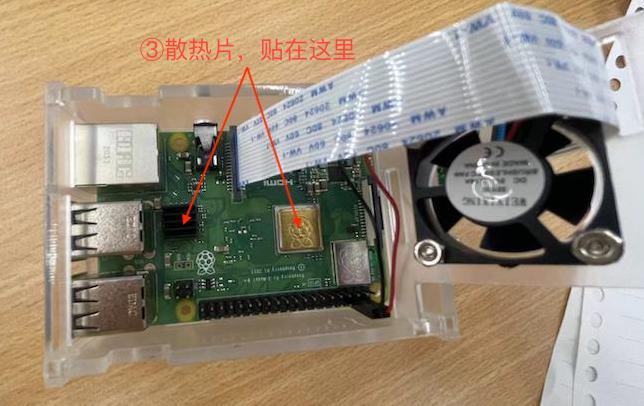
3.1 散热与风扇
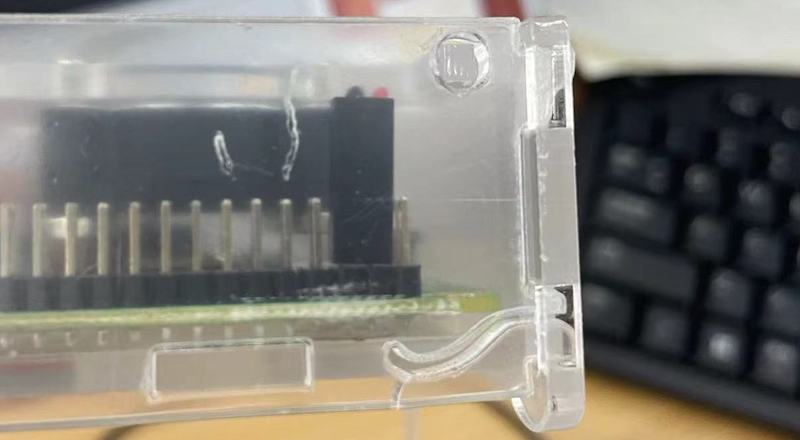
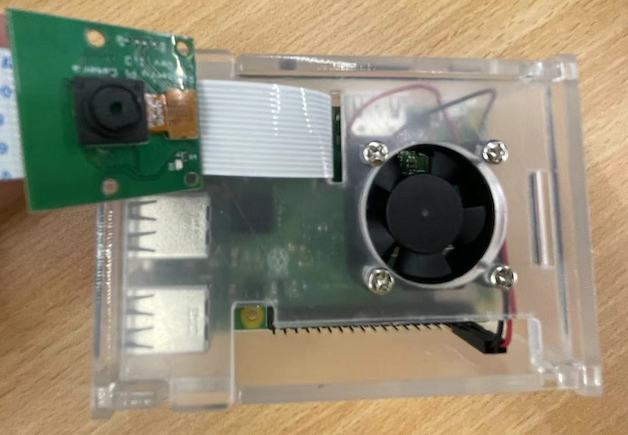
安装散热片前清洁芯片表面。风扇供电必须对照主板 GPIO 引脚图和风扇说明,断电后操作,不凭图片猜测正负极。
3.2 CSI 摄像头
- 关闭电源。
- 轻轻拉起 CSI 接口卡扣。
- 按主板和摄像头型号确认排线触点方向。
- 插到底后压回卡扣,检查排线是否平整。
4、首次启动
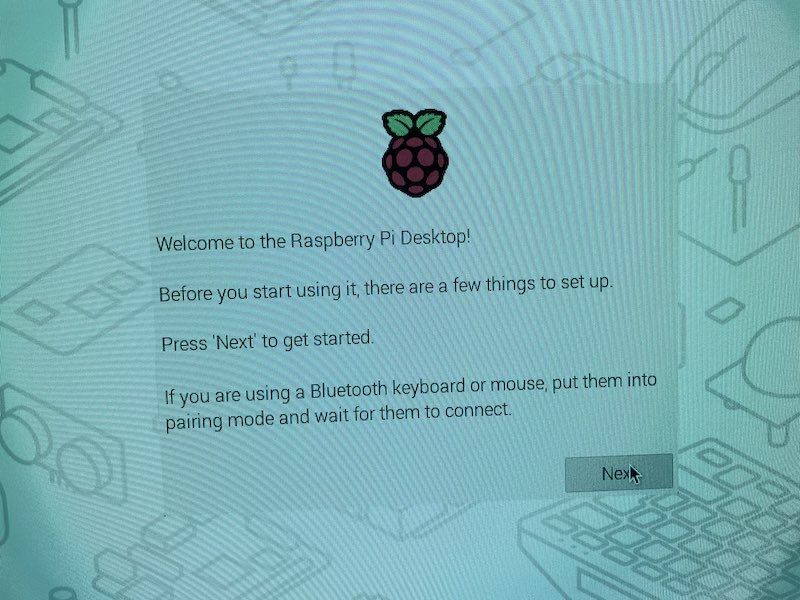
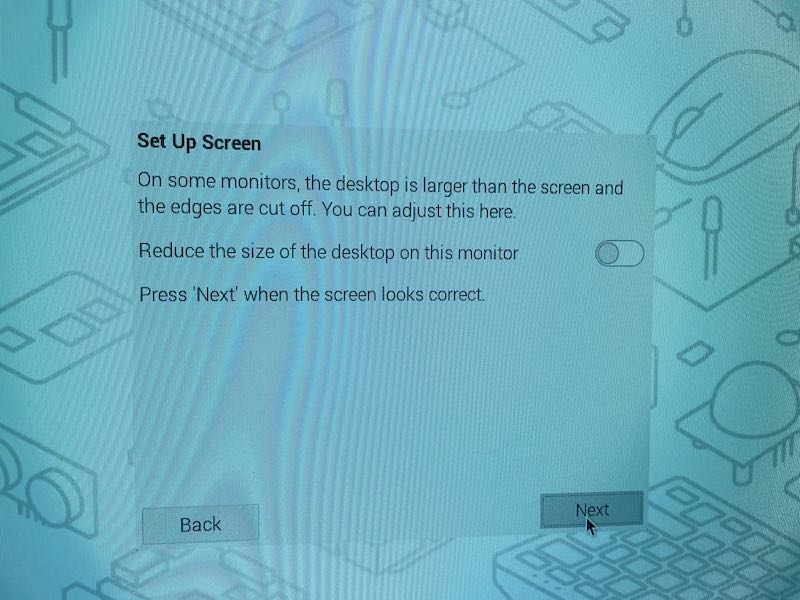
接通显示器和电源后,依次完成地区、键盘、用户、密码、屏幕和网络设置。当时使用的初始化界面如下:
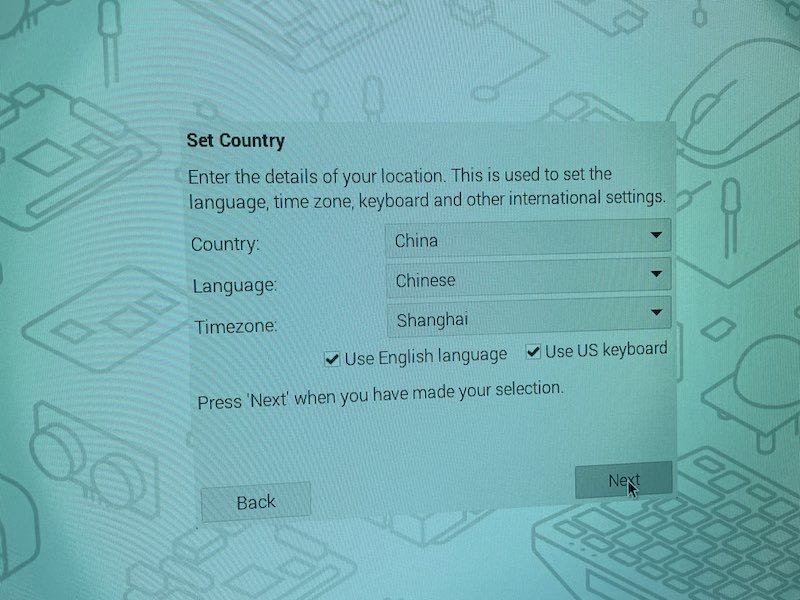
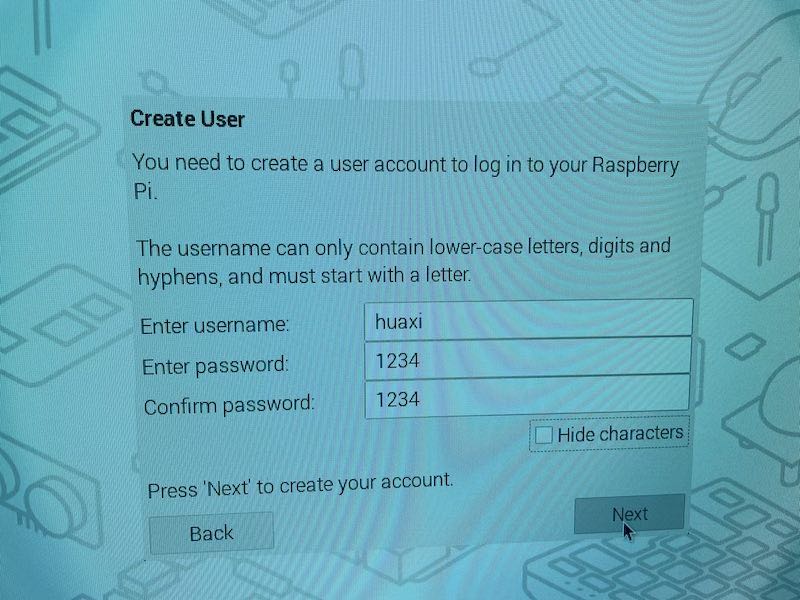
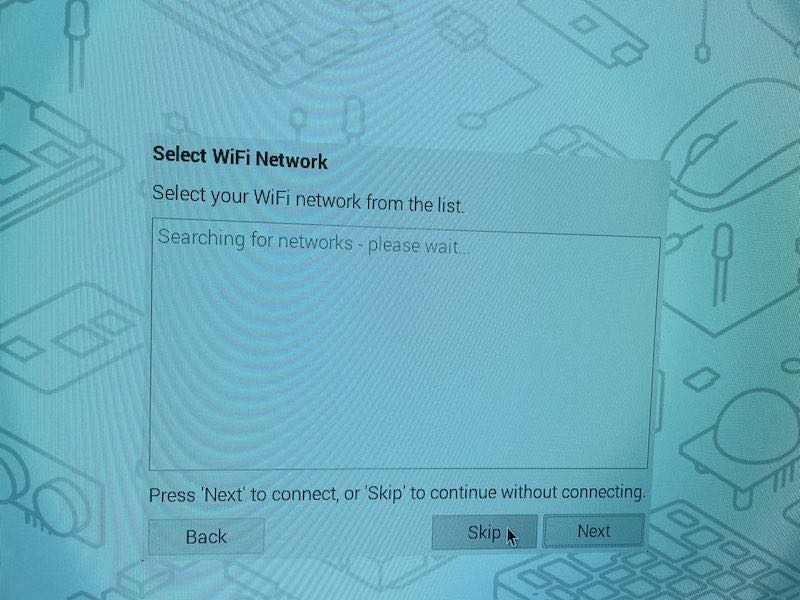
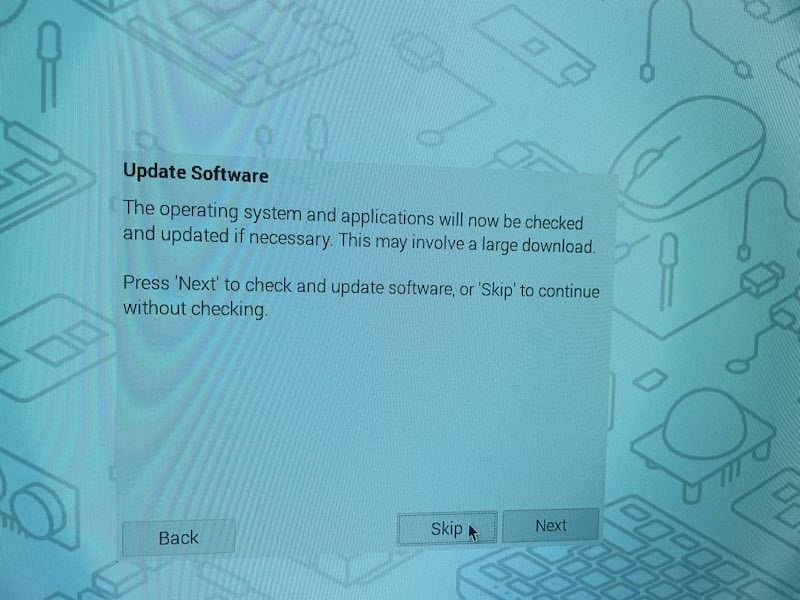
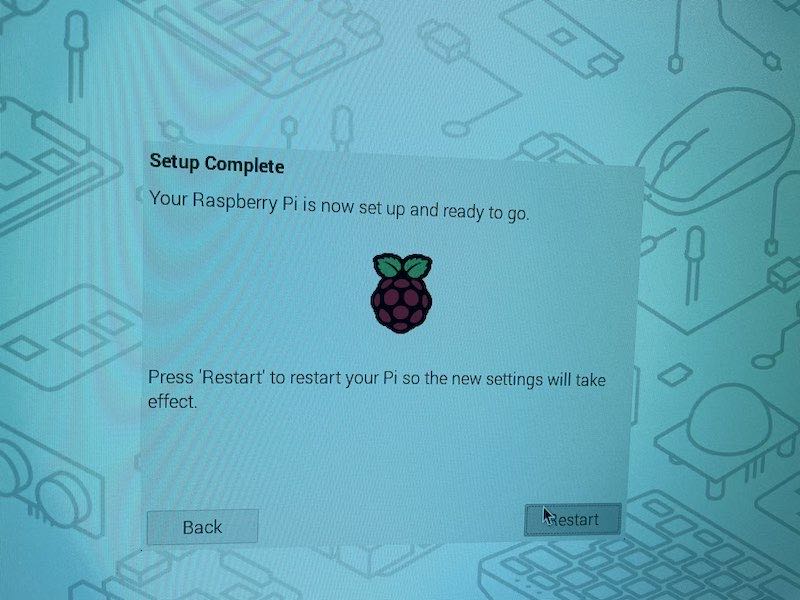
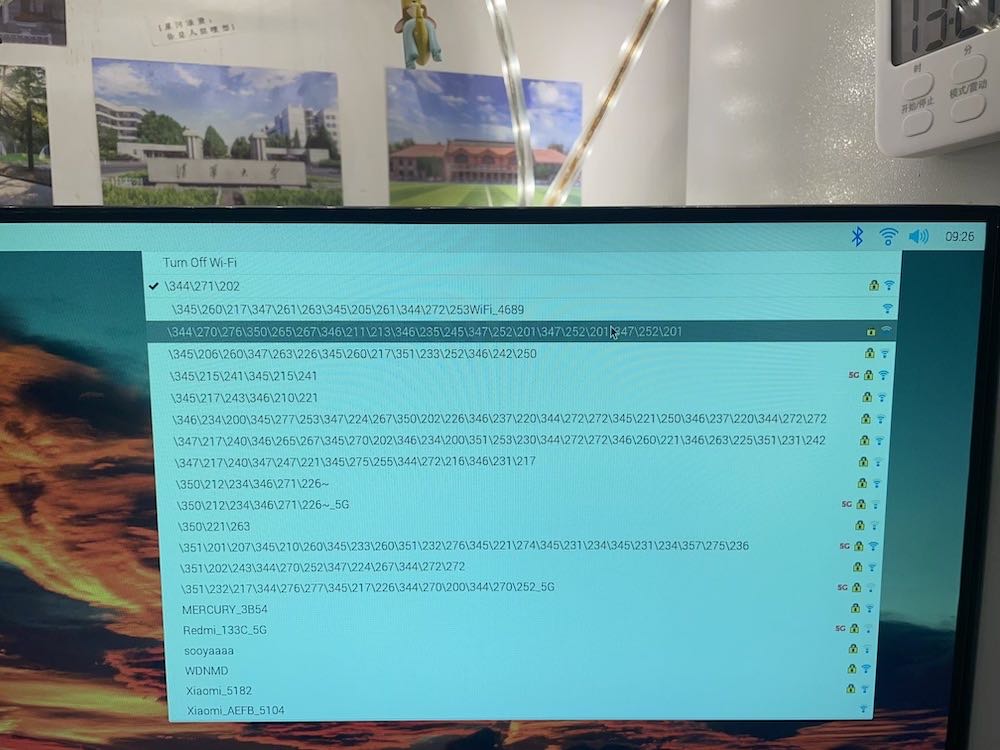
课程环境中先跳过联网更新,进入桌面后再连接 Wi-Fi:
5、完成检查
- 系统可以正常启动。
- 摄像头排线安装牢固。
- 风扇转动方向和供电正常。
- 网络连接可用。
- 已记录用户名、主机名和 IP 地址。
下一步进入环境搭建与相机测试。
本博客所有文章除特别声明外,均采用 CC BY-NC-SA 4.0 许可协议。转载请注明来自 Ruiqy~!
 微信
微信 支付宝
支付宝